8 บทความแนะนำ สำหรับผู้เริ่มต้นเรียนรู้ Google Analytics

Google-Analytics

คงไม่ต้องเกริ่นกันแล้วว่า Digital Marketing นั้นสำคัญมากแค่ไหนในช่วงเวลาที่ผ่านมา และจะสำคัญมากขึ้นอีกแค่ไหนในอนาคตข้างหน้า ด้วยการเติบโตของ E-commerce และ Digital Marketing ที่เป็นไปอย่างก้าวกระโดด หลังจากที่เว็บ E-commerce จำนวนมากมายทำให้พฤติกรรมการซื้อของออนไลน์กลายเป็นเรื่องปกติในชีิวิตประจำวันของทุกคนแล้ว เทคโนโลยีต่างๆ ที่ถูกลงโดยเฉพาะสมาร์ทโฟนทั้งหลาย ความเร็วของอินเตอร์เน็ตที่เร็วขึ้น รวมไปถึงแพลตฟอร์มต่างๆ ที่ช่วยให้เรามีเว็บไซต์และแฟนเพจสำหรับขายของออนไลน์ได้อย่างง่ายดายนั้น ทั้งหมดนี้ทำให้ Google Analytics กลายเป็นเครื่องมีอที่มีความจำเป็นอย่างมาก เพราะนอกจากจะใช้งานได้ฟรีแล้ว ยังเป็นเครื่องมือที่มีประโยชน์ทั้งในด้านการวัดผล Digital Marketing Campaigns การเก็บข้อมูลต่างๆ ของลูกค้าที่เข้ามาในเว็บไซต์เพื่อที่จะนำมาข้อมูลใช้พัฒนาเว็บไซต์ทั้งในด้านของ UX และ UI รวมไปถึงการใช้กำหนดกลยุทธ์สำหรับการทำธุรกิจออนไลน์ได้อย่างดีอีกด้วย

บทความนี้ได้รวบรวมเอาบทความที่มีเนื้อหาสำคัญทั้งหมด สำหรับมือใหม่ผู้เร่ิมต้นศึกษา Google Analytics รวมไปถึงผู้ที่ใช้งานมาบ้างแล้ว แต่ยังไม่เข้าใจดีพอ เช่น ติดตั้งโค้ดแล้วไม่รู้ว่าจะต้องทำอะไรต่อ หรือไม่รู้ว่าจะใช้ประโยชน์จาก Google Analytics อย่างเต็มประสิทธิภาพได้อย่างไร 8 บทความด้านล่างนี้ ถือว่าเป็น 8 เรื่องที่จัดว่า “ไม่อ่านไม่ได้” สำหรับผู้ใช้งาน Google Analytics ทุกคนครับ Continue reading


คำศัพท์พื้นฐานที่ต้องรู้จักใน Google Analytics

google-analytics-glossary

คำศัพท์พื้นฐานหลายๆ คำที่เรามักจะต้องเจออยู่เสมอในการดูรีพอร์ทจาก Google Analytics นั้น เชื่อว่าหลายคนคงคุ้นเคยกันดี แต่ก็ยังมีคำศัพท์อีกหลายคำรวมถึงศัพท์ใหม่ๆ ที่เกิดขึ้นจากการอัพเดทฟีเจอร์ใหม่ของ Google Analytics อย่างต่อเนื่อง ซึ่งทำให้หลายๆ คนที่ไม่ได้ติดตามหรือใช้งานตลอดเวลาอาจจะยังไม่รู้จักกัน บทความนี้รวบรวมคำศัพท์ที่จำเป็นและเห็นว่ามีความสำคัญในการใช้งาน Google Analytics ทั้งหมดเพื่อมาทบทวนความเข้าใจกันอีก เพราะยังมีหลายคนที่เหมือนจะเข้าใจแต่เอาเข้าจริงแล้วก็ยังเข้าใจไม่ถูกต้องทั้งหมด มาดูกันครับว่าเข้าใจกันถูกต้องจริงหรือเปล่า

Dimension

คือส่วนของคอลัมน์ซ้ายสุดของทุกรีพอร์ทนั่นแหละครับ เป็นการจัดแบ่ง หมวดหมู่ ประเภท และกลุ่มข้อมูลที่มีลักษณะคล้ายกันบางอย่าง ซึ่งช่วยให้เราสามารถเห็นภาพและวิเคราะห์ข้อมูลได้ในเบื้องต้นว่ากลุ่มข้อมูลใดมีค่าที่ดีหรือแย่กว่ากัน ยกตัวอย่างเช่น Age, Gender, Country, Channel, Device, Browser, Landing page เป็นต้น

Metrics

คือชุดของกลุ่มข้อมูลที่วัดผลเป็นตัวเลขได้ เช่น จำนวน Session, จำนวน new users, จำนวน Pageview, อัตรา Bounce rate เป็นต้น ซึ่งข้อมูล Metrics นี้จะเป็นข้อมูลที่แสดงคู่กับ Dimension ในทุกๆ รีพอร์ท การอ่านค่าต่างๆ ของ Dimension จึงทำได้ง่ายและสะดวก เช่น กลุ่มเพศหญิง (Dimension) เข้ามาในเว็บไซต์ในช่วง 1 เดือนเป็นจำนวนรวมกัน 1,200 ครั้ง (session) และมีการดูหน้าต่างๆ บนเว็บไซต์รวมทั้งหมด 4,500 หน้า (pageviews) Continue reading

28 คำศัพท์ Google Analytics รู้แล้วอ่านรีพอร์ทเป็นแน่นอน

google-analytics-glossary

คำศัพท์พื้นฐานหลายๆ คำที่เรามักจะต้องเจออยู่เสมอในการดูรีพอร์ทจาก Google Analytics นั้น เชื่อว่าหลายคนคงคุ้นเคยกันดี แต่ก็ยังมีคำศัพท์อีกหลายคำรวมถึงศัพท์ใหม่ๆ ที่เกิดขึ้นจากการอัพเดทฟีเจอร์ใหม่ของ Google Analytics อย่างต่อเนื่อง ซึ่งทำให้หลายๆ คนที่ไม่ได้ติดตามหรือใช้งานตลอดเวลาอาจจะยังไม่รู้จักกัน บทความนี้รวบรวมคำศัพท์ที่จำเป็นและเห็นว่ามีความสำคัญในการใช้งาน Google Analytics ทั้งหมดเพื่อมาทบทวนความเข้าใจกันอีก เพราะยังมีหลายคนที่เหมือนจะเข้าใจแต่เอาเข้าจริงแล้วก็ยังเข้าใจไม่ถูกต้องทั้งหมด มาดูกันครับว่าเข้าใจกันถูกต้องจริงหรือเปล่า

Dimension

คือส่วนของคอลัมน์ซ้ายสุดของทุกรีพอร์ทนั่นแหละครับ เป็นการจัดแบ่ง หมวดหมู่ ประเภท และกลุ่มข้อมูลที่มีลักษณะคล้ายกันบางอย่าง ซึ่งช่วยให้เราสามารถเห็นภาพและวิเคราะห์ข้อมูลได้ในเบื้องต้นว่ากลุ่มข้อมูลใดมีค่าที่ดีหรือแย่กว่ากัน ยกตัวอย่างเช่น Age, Gender, Country, Channel, Device, Browser, Landing page เป็นต้น

Metrics

คือชุดของกลุ่มข้อมูลที่วัดผลเป็นตัวเลขได้ เช่น จำนวน Session, จำนวน new users, จำนวน Pageview, อัตรา Bounce rate เป็นต้น ซึ่งข้อมูล Metrics นี้จะเป็นข้อมูลที่แสดงคู่กับ Dimension ในทุกๆ รีพอร์ท การอ่านค่าต่างๆ ของ Dimension จึงทำได้ง่ายและสะดวก เช่น กลุ่มเพศหญิง (Dimension) เข้ามาในเว็บไซต์ในช่วง 1 เดือนเป็นจำนวนรวมกัน 1,200 ครั้ง (session) และมีการดูหน้าต่างๆ บนเว็บไซต์รวมทั้งหมด 4,500 หน้า (pageviews) Continue reading

วิธีการติดตั้ง Google Analytics อย่างถูกต้อง เข้าใจง่าย ทำได้เอง

Google ประกาศใช้ GA4 (Google Analytics เวอร์ชั่นที่ 4) และกำหนดให้เป็นค่า Default Property สำหรับการใช้งาน Google Analytics โดยเริ่มตั้งแต่ 14 ตุลาคม 2563 แนะนำให้อ่าน วิธีการติดตั้ง Google Analytics เวอร์ชั่น 4 เนื่องจากจะเป็นเวอร์ชั่นที่ Google ใช้พัฒนาต่อไปหลังจากนี้

การสมัครใช้งานและการติดตั้ง Google Analytics ไม่ใช่เรื่องยากอย่างที่หลายคนคิด การติดตั้งสามารถทำได้ในเวลาไม่เกิน 15 นาที เราก็สามารถเก็บข้อมูลคนเข้าเว็บไซต์เพื่อนำมาวิเคราะห์กันได้แล้ว ใครที่มีเว็บเป็นของตัวเองแต่ยังไม่ได้ติดตั้ง Google Analytics ถือว่าน่าเป็นเรื่องที่น่าเสียดาย เพราะทำให้เสียโอกาสไปมากมายจากข้อมูลที่จะได้รับจาก Google Analytics เพื่อนำมาวิเคราะห์และปรับปรุงเว็บไซต์และการทำการตลาดให้ดีขึ้น บทความนี้จะอธิบายขั้นตอนการติดตั้ง Google Analytics ทีละขั้นตอนเพื่อให้ผู้เริ่มต้นสามารถติดตั้งได้เอง มาเริ่มกันเลย

  1. เปิด browser แล้วพิมพ์ URL http://www.google.com/analytics/ เพื่อเข้าไปยังหน้าแรกของ Google Analytics ดังภาพ แล้วกดปุ่ม Start for Free สีนำ้เงินสมัครและติดตั้ง google analytics
  2. sign in ด้วย Gmail ที่เตรียมไว้สำหรับสร้างบัญชี Google Analytics หลังจากเข้าสู่หน้าจอตามภาพด้านล่างนี้ ให้กดที่ปุ่ม Start measuring สีฟ้าสมัครใช้งาน google analytics
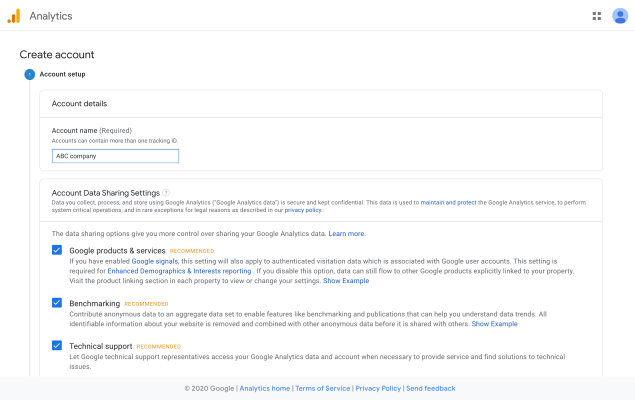
  3. กดปุ่ม Start Measuring แล้ว จะเข้ามายังหน้า Create Account หน้านี้เป็นหน้าที่สำคัญมาก โดยหน้านี้เราจะต้องเซ็ตอัพ Account แรกของเราขึ้นมาซึ่งจะมีรายละเอียดปลีกย่อยดังนี้
    • ส่วนแรกจะเป็นส่วน Account Setup ในส่วนนี้ เราจะต้องระบุ Account Name แนะนำให้ใส่ชื่อบริษัทที่เป็นเจ้าของเว็บนั้น เพราะหนึ่งบริษัทหรือหนึ่ง account อาจจะมีหลายเว็บได้ ซึ่งต่อไปเราสามารถสร้าง property ของเว็บอื่นๆ ภายใต้ account เดียวกันนี้ได้ โดยไม่จำเป็นต้องสร้าง account ใหม่ แต่ถ้าไม่มีก็ใส่ชื่อเว็บได้
      ในส่วนของ Data Sharing Setting ระบบ recommend ให้เลือกทั้งหมด แนะนำให้ปล่อยไว้อย่างนั้นเพราะเป็นส่วนที่เราต้องใช้งานในอนาคตเช่นการแชร์ข้อมูลกับ adwords account ของเรา และแชร์ข้อมูลเพื่อทำ benchmark กับกลุ่มเว็บไซต์ใน industry เดียวกันซึ่งจะทำให้เราสามารถดูรีพอร์ทของเราเปรียบเทียบกับเว็บไซต์อื่นๆได้สร้างแอคเคาท์ google analytics
    • ส่วนที่สอง จะเป็นส่วนที่ให้เราเลือกว่าเราจะทำการแทรคอะไร เช่น เว็บ หรือ แอป หรือทั้งสองอย่าง ตัวอย่างผมเลือก Web เมื่อเลือกแล้วก็ให้ไปที่ส่วนที่สาม ารแทรคเว็บไซต์ และแอป ด้วย google analytics
    • ส่วนที่สามจะเป็นการกำหนดค่าต่างๆ ของ Property ภายใต้ Account ที่สร้างขึ้น (โดยปกติ 1 property จะใช้แทรคข้อมูลสำหรับ 1 เว็บไซต์)
      Website Name : ช่องนี้ให้ใส่ชื่อเว็บไซต์
      Website URL : ช่องนี้ให้ใส่ URL ของเว็บไซต์ ใส่แค่ .com หรือ .co.th เท่านั้นก็พอนะครับ
      Industry Category : ช่องนี้ให้เลือกประเภทธุรกิจหรือเนื้อหาของเว็บไซต์เรา เช่นเราเป็นเว็บไซต์ขายของก็เลือก shopping
      Time Zone : ให้เลือกประเทศไทยการตั้งค่า Property ใน google analytics
  4. เมื่อกรอกข้อมูลครบหมดแล้วให้กดที่ Create ด้านล่างสุด จะมีหน้าต่าง pop up ขึ้นมาให้กด Checkbox เพื่อยอมรับเงื่อนไขต่างๆ ในการใช้งาน Google Analytics แล้วกด I Accept เงื่อนไขการใช้งาน google analytics
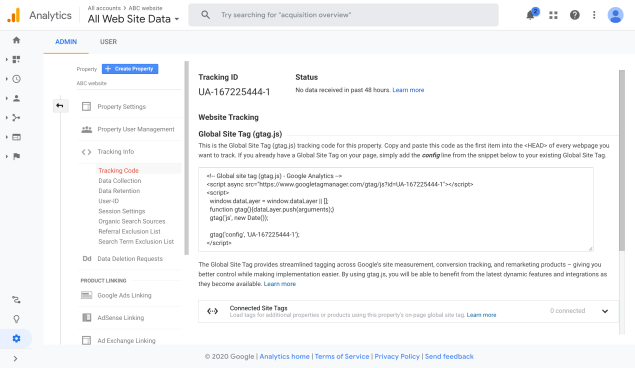
  5. เมื่อกด I accept แล้วก็จะเข้ามายังหน้า Property ซึ่งในหน้านี้จะมีส่วนที่เรียกว่า Tracking Code อยู่ เราจะต้อง copy โค้ดนี้ไปแปะไว้ทุกหน้าในเว็บไซต์ของเรา ตรงนี้หากเราทำเองไม่ได้ ให้ส่ง code นี้ไปให้คนที่ทำเว็บไซต์ของเราติดตั้งให้ เท่านี้เป็นอันเสร็จเรียบร้อยโค้ดติดตั้ง Google analytics tracking id
  6. หลังจากที่ติดตั้งโค้ดที่หน้าเว็บไซต์แล้ว ข้อมูลจะยังไม่เข้ามาทันที อาจจะต้องรอสักพักหนึ่งแล้วแต่รอบของการอัพเดทข้อมูลของ Google บางที่อาจจะไม่เกินชั่วโมงหรืออาจจะถึงวันหนึ่งก็ได้ ระหว่างนี้เราสามารถเข้าไปทำความรู้จักกับ Report ต่างๆ ของ Google Analytics ได้ก่อนโดยการกดดูรีพอร์ทจากเมนูด้านซ้ายมือ สำหรับมือใหม่แนะนำให้เริ่มต้นทำความเข้าใจคำศัพท์ต่างๆ ที่ควรรู้ในการอ่านรีพอร์ทกันก่อนจากบทความนี้ 28 คำศัพท์ Google Analytics รู้แล้วอ่านรีพอร์ทเป็นแน่นอนรีพอร์ทต่างๆ ใน google analytics

Happy Analytics 🙂

สนใจคอร์สเรียน Google Analytics  อ่านรายละเอียด
ไม่พลาดทุกบทความ แอดเฟรนด์ LINE OA : @pornthep
เพิ่มเพื่อน

จะรู้ได้อย่างไรว่า online marketing ที่ทำอยู่เวิร์คหรือไม่เวิร์ค

โดยปกติแล้วในการทำมาร์เก็ตติ้งนั้น ช่วงของการทำแผน หรือทำ marketing plan แน่นอนว่าสไลด์แผ่นแรกๆ จะต้องมีเรื่องของ Objectives อย่างแน่นอน เพราะคงไม่มีใครทำมาร์เก็ตติ้งเพื่อใช้เงินเล่นๆ โดยไม่มีวัตถุประสงค์มารองรับ ดังนั้นการจะตอบว่าออนไลน์มาร์เก็ตติ้งที่ทำอยู่นั้นเวิร์คหรือไม่จะต้องมีการเซ็ต KPIs ที่สอดคล้องกับวัตถุประสงค์ขึ้นมาด้วย

ยกตัวอย่างเช่น หากมีการเซ็ตแคมเปญโดยมี Objectives เพื่อต้องการให้ลูกค้ามารีจิสเตอร์ที่หน้าเว็บ KPI ของแคมเปญนี้ แน่นอนว่าต้องเป็นจำนวนคนที่มารีจิสเตอร์ (Goal) ส่วนจะคุ้มค่ากับ marketing budget ที่ใช้ไปหรือเปล่านั้น จะต้องมีการกำหนดมูลค่า (Goal Value) ให้กับคนหนึ่งคนที่มารีจิสเตอร์ด้วย เราจึงจะรู้ว่าควรจะต้องมีคนมารีจิสเตอร์อย่างน้อยเป็นจำนวนเท่าไรจึงจะคุ้มค่ากับเงินที่จ่ายไป

โดย Google Analytics นั้นมีฟีเจอร์ที่ช่วยให้ marketers ทั้งหลายสามารถทำการเซ็ตอัพ Goals และ Goal Value ไว้อยู่แล้วดังภาพด้านล่าง ซึ่งจะช่วยทำให้เราวัดผลได้ว่า แคมเปญมาร์เก็ตติ้งที่ทำไปนั้นเวิร์คหรือไม่เวิร์ค แต่ละแชนแนล เช่น email marketing, social media marketing, facebook ad อะไรที่ทำให้เกิดการรีจิสเตอร์มากที่สุด หรือค่าโฆษณาที่จ่ายให้ Facebook ไปนั้น คุ้มค่าหรือไม่ Continue reading